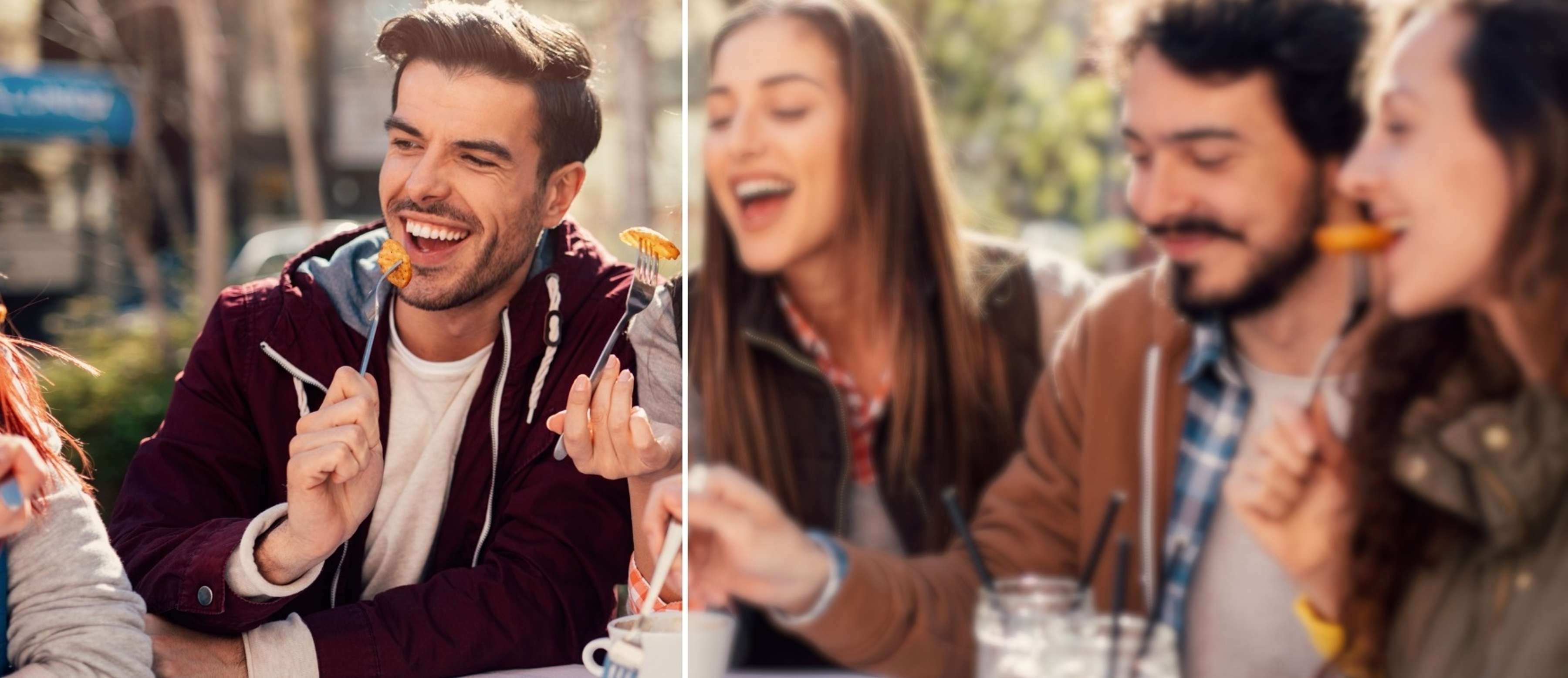
Fotoğraf Bulanıklaştırma Aracı: Online, Ücretsiz ve Programsız Blur
Canva'nın ücretsiz fotoğraf bulanıklaştırma aracıyla fotoğrafın tamamını ya da yalnızca yüz gibi bir bölümünü saniyeler içinde blurlayın; isterseniz kaydırıcıyı sola çekip netleştirin. Telefonda ve tarayıcıda, program indirmeden.
veya buraya sürükleyin
Canva’da yüklenebilir biçimler ve gereksinimler hakkında bilgi edinin. Gizlilik Politikamızda içeriklerinizi nasıl kullandığımızı inceleyin.
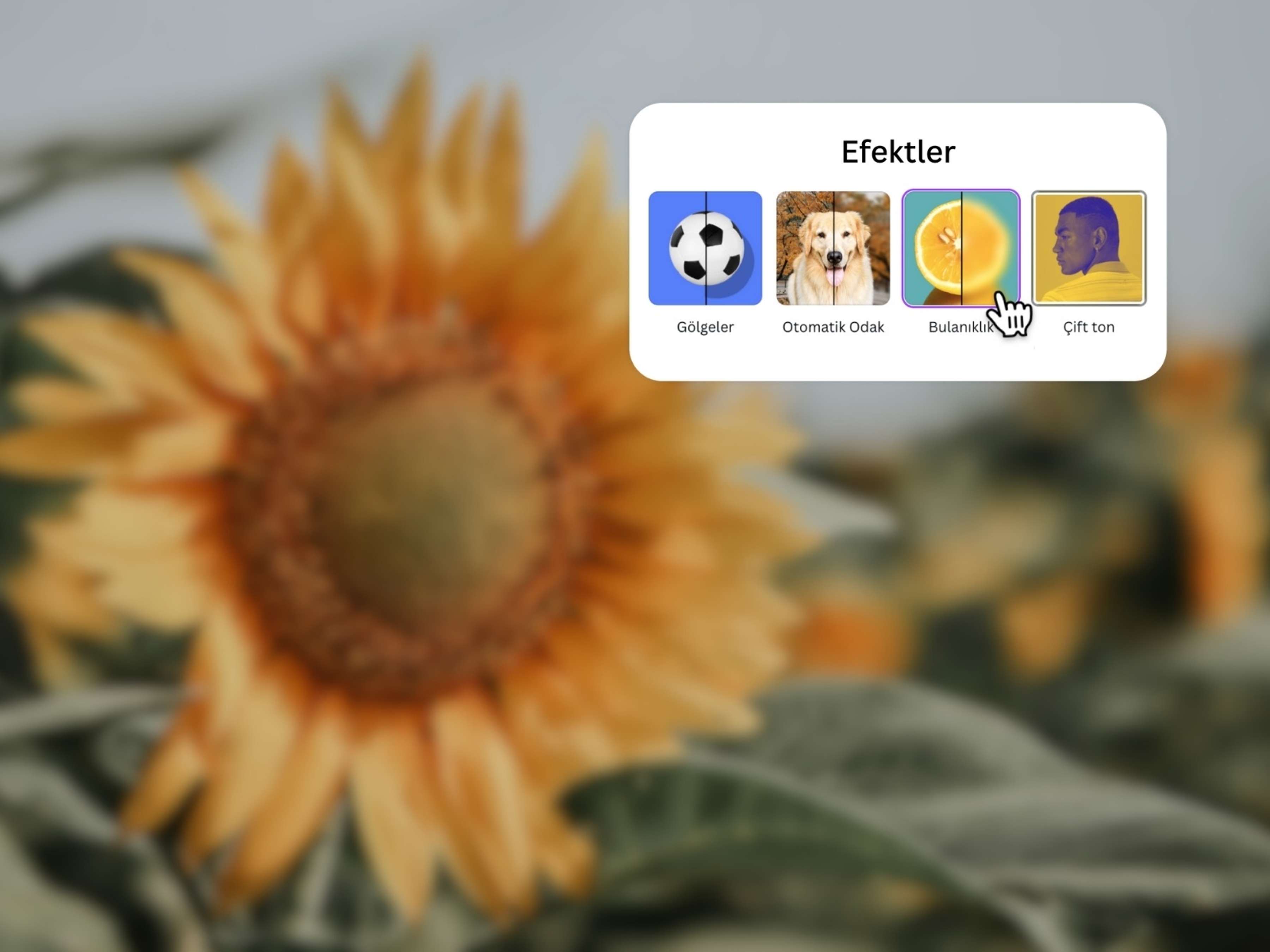
Fotoğraf blurlama: kaydırıcıyla tüm resmi, fırçayla istediğiniz bölgeyi bulanıklaştırın
Fotoğraf bulanıklaştırmaya başlamak hiç bu kadar kolay olmamıştı. Kütüphanemizdeki veya yüklediğiniz herhangi bir görselle fotoğraf blurlama denemeleri yapın. Fotoğrafı seçin, Fotoğrafı düzenle bölümünden Efektler içindeki Bulanıklaştır seçeneğini açın. Kaydırıcıyı sağa çekerek tüm resmi bulanıklaştırın, sola çekerek netleştirin; fırça aracına geçerek yalnızca istediğiniz bölgeyi blurlayın.
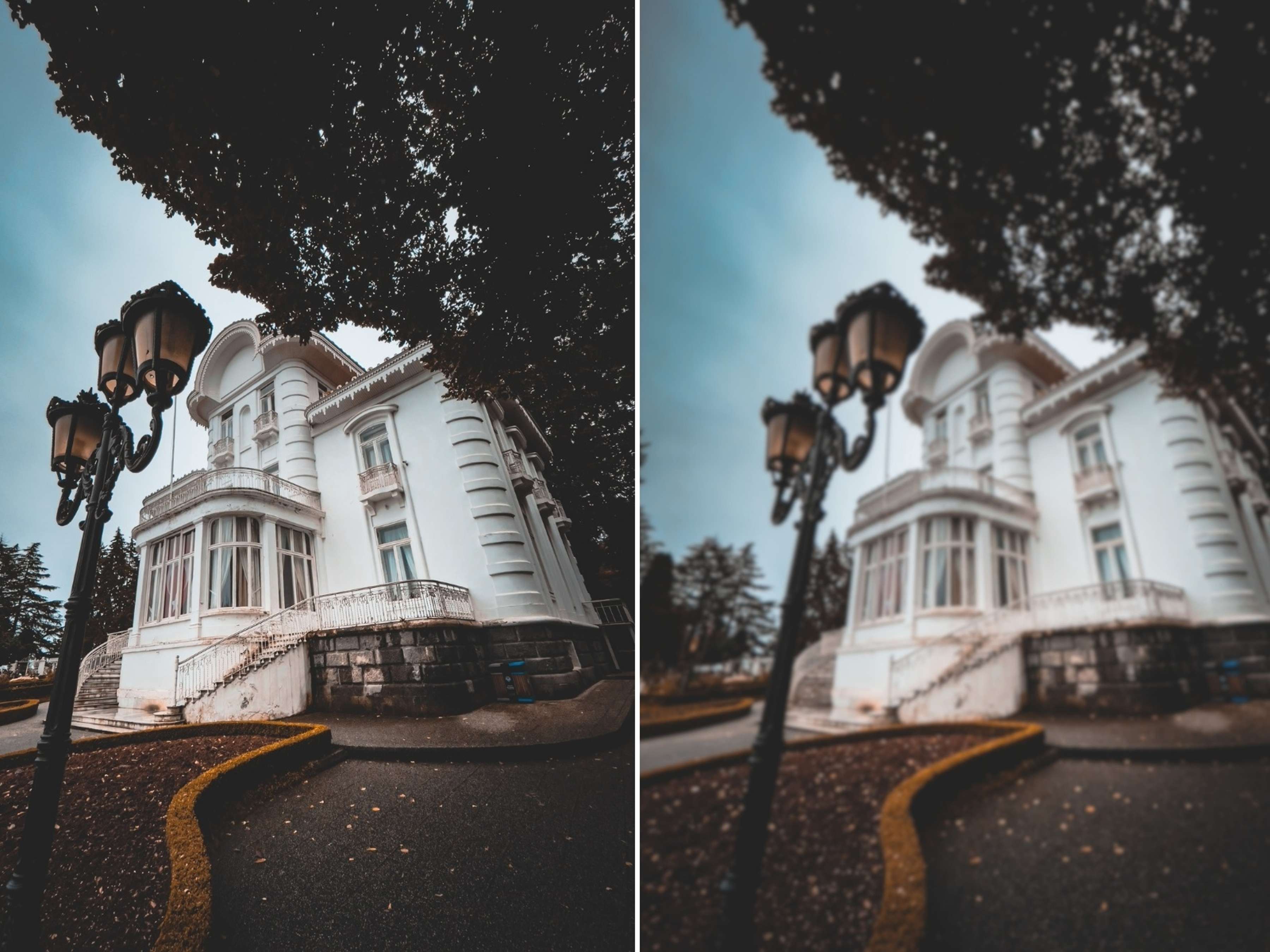
Bulanık fotoğraf efekti ile sanatsal bir dokunuş katın
Blur efekti yalnızca bir şeyi gizlemek için değildir. Hafif bir bulanıklık, tasarımlarınıza derinlik ve atmosfer katar. Kaydırıcıyı azar azar hareket ettirerek etkiyi görün: bir manzaraya rüya gibi yumuşak bir hava verin, bir portrede ışığı yumuşatın ya da sosyal medya görselinizde metnin öne çıkması için fotoğrafı hafifçe bulanıklaştırın. Bulanık fotoğraf efektini diğer fotoğraf efektleriyle birleştirerek kendi tarzınızı oluşturun.
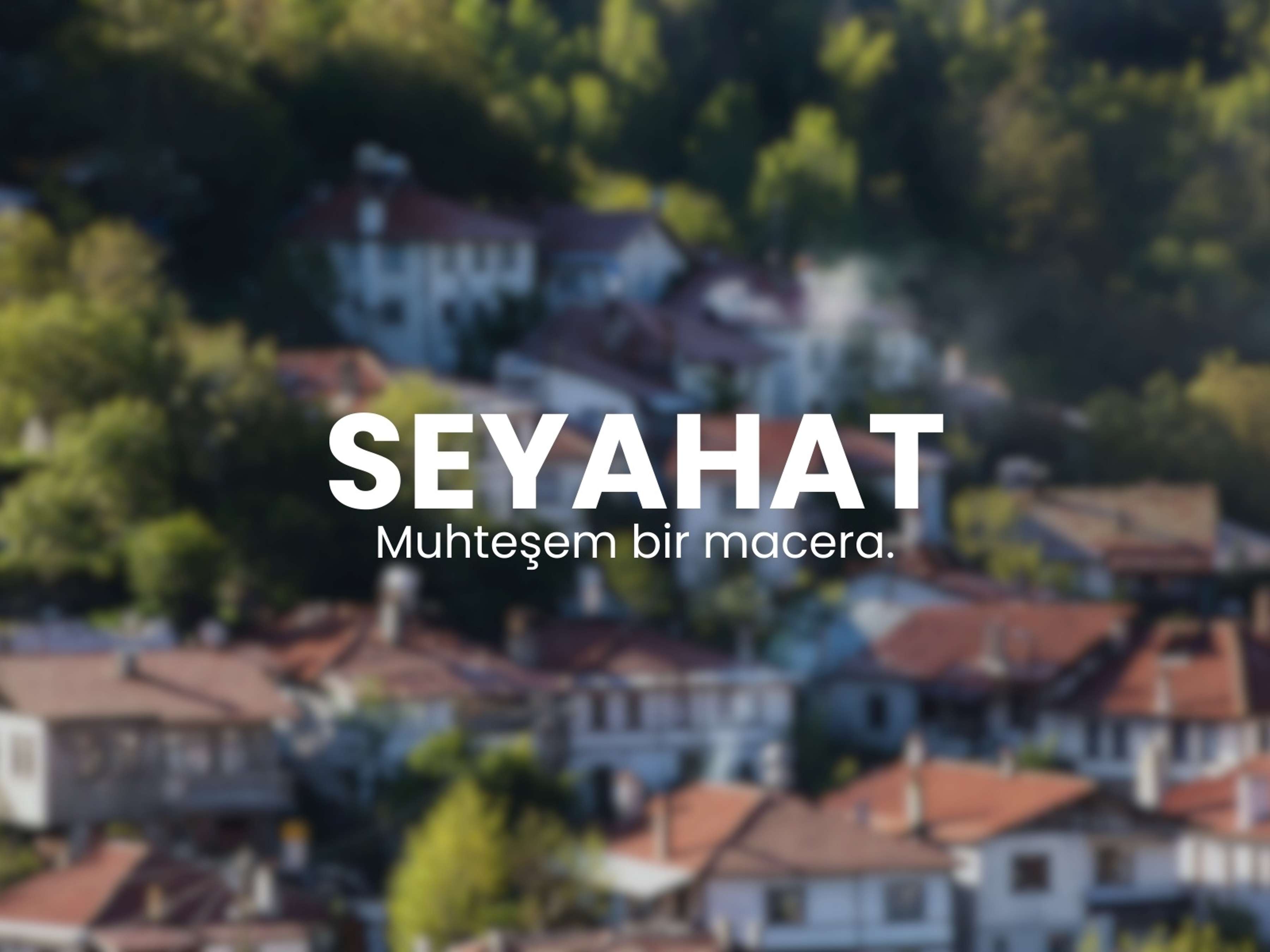
Arka planınızda bulanık bir resim kullanın
Düz renkli arka planlar sade ve işlevseldir, ama her zaman heyecan vermez. Tasarımınıza dokulu, organik bir his kazandırmak için arka planda yoğun bulanıklaştırılmış bir fotoğraf kullanın ya da bulanık bir fotoğrafla tasarımınızın temasını öne çıkarın. Deniz manzaraları, şehir silüetleri ve orman dokuları bulanıklaştırıldığında tasarımınız için belirgin bir renk paleti sunar. Fotoğraftaki kişiyi net tutup yalnızca arkasını yumuşatmak isterseniz arka plan bulanıklaştırma aracını kullanın.
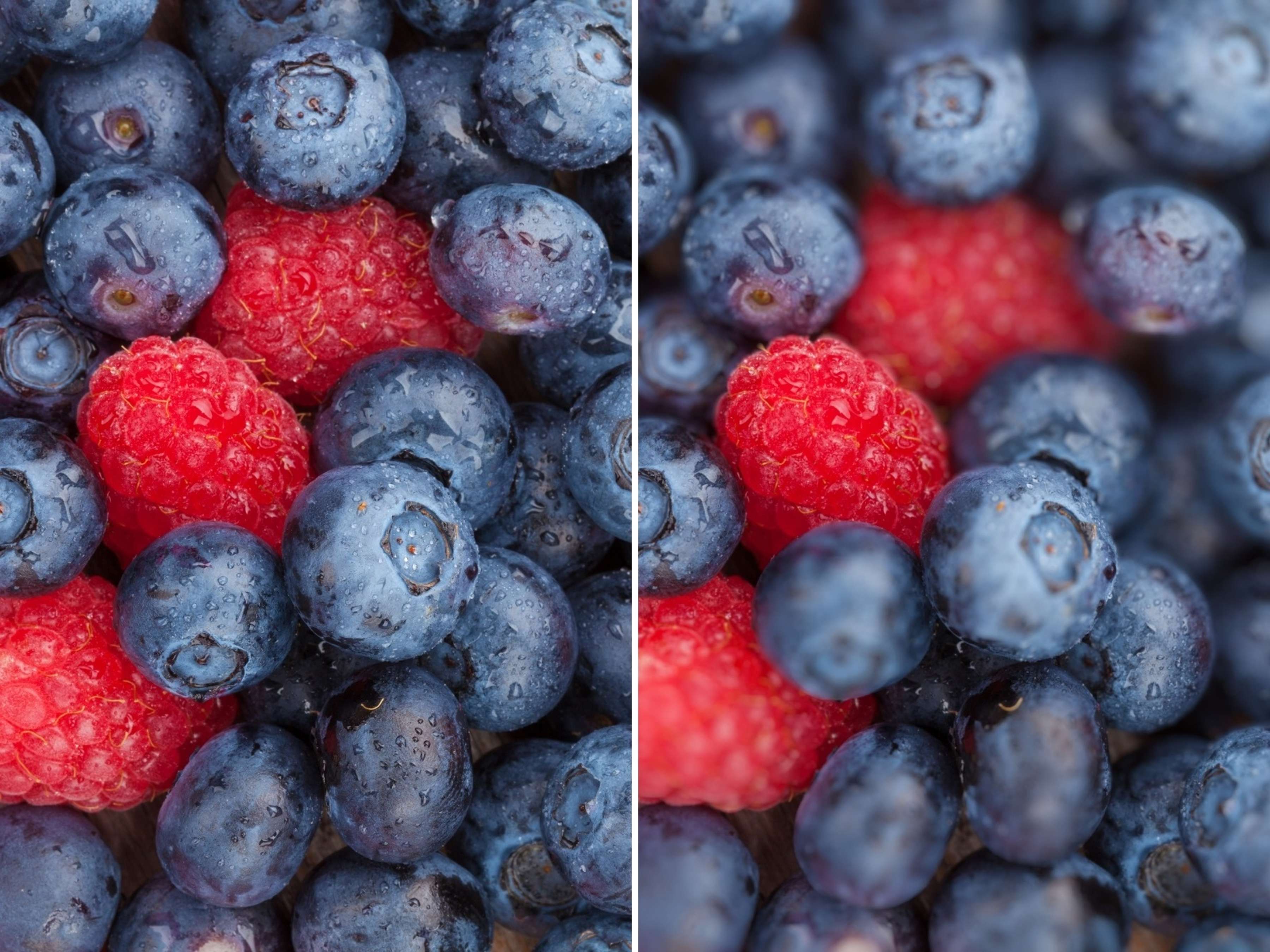
Bulanık fotoğrafı netleştirme: odaklanmamış çekimleri kurtarın
Bulanıklaştır kaydırıcısı tek yönlü değildir: sola çektiğinizde fotoğraf netleştirme aracına dönüşür ve renkler arasındaki sınırları belirginleştirir. Odak dışı kalmış bir çekimi kurtarmak için kaydırıcıyı sola alın; daha güçlü bir düzeltme gerekiyorsa bulanıklık giderme ve fotoğraf iyileştirme araçları yapay zeka ile ayrıntıları geri getirir.
Sonsuz seçenekler için efektleri bir arada kullanın
Yaratıcılığınızı ortaya çıkarın! Fotoğraf bulanıklaştırma aracı, metaforik bir lensi bulanıklaştırmaktan çok daha fazlası için kullanılabilir. Çok farklı görünümler ve tarzlar oluşturmak için fotoğraf bulanıklaştırmayı diğer efektler ve tasarım bileşenleriyle birlikte kullanın. Filigran efekti için fotoğrafı bulanıklaştırıp şeffaf hale getirin veya yoğun aydınlatma hissini vermek için yoğun bulanıklık ile yüksek kontrastı bir arada kullanın. Fotoğraf bulanıklaştırma aracını birçok farklı yöntemle kullanarak ilhamınızı harekete geçirin.
Fotoğraf bulanıklaştırma nasıl yapılır?
Canva'yı açın
Canva'ya giriş yapın ve arama çubuğuna Fotoğraf düzenleyici yazın ya da doğrudan bu sayfadaki Fotoğrafı yükle düğmesini kullanın.Fotoğrafınızı yükleyin
Bilgisayarınızdan, telefonunuzdan veya Google Drive ve Dropbox gibi bağlı hesaplarınızdan bulanıklaştırmak istediğiniz fotoğrafı yükleyin.Bulanıklaştır efektini seçin
Fotoğrafa tıklayın, Fotoğrafı düzenle seçeneğine girin ve Efektler bölümünden Bulanıklaştır seçeneğini açın. Fotoğrafın tamamı için kaydırma çubuğunu, belirli bir alan için fırça aracını kullanın.Şiddeti ayarlayın ve düzenleyin
Bulanıklık yoğunluğunu artırıp azaltın, gerekirse Otomatik odak ile arka planı yumuşatın, parlaklık ve kontrast gibi diğer ayarları da aynı panelden yapın.İndirin veya paylaşın
Paylaş düğmesinden fotoğrafınızı JPG, PNG veya PDF olarak indirin ya da tek tıkla sosyal medya hesaplarınızda paylaşın.
Sıkça Sorulan Sorular
Canva'yı açın, fotoğrafınızı yükleyin ve fotoğrafa tıklayıp Fotoğrafı düzenle seçeneğine girin. Efektler bölümünden Bulanıklaştır seçeneğini seçin ve kaydırma çubuğuyla bulanıklık şiddetini ayarlayın. Fotoğrafın tamamını değil yalnızca bir bölümünü bulanıklaştırmak istiyorsanız fırça aracıyla istediğiniz alanı boyayın. İşlem bittiğinde fotoğrafınızı JPG veya PNG olarak indirin.